
- Published on
Colorimetry 1 | 색 공간과 색상 시스템 이해를 위한 용어 정리 및 시각화
색 공간과 색상 시스템 이해를 위한 용어 정리 및 시각화
문제 제기
최근 아이폰의 컬러 선택 모드에는 기존의 RGB 외에도 “HDR Boost"라는 항목이 추가되었다. 이 외에도 sRGB, Display P3, DCI-P3 같은 색역(color gamut) 등의 개념이 자주 등장하지만, 개념적 차이를 명확히 이해하지 못한 채 사용하는 경우가 많다. 구체적으로 내가 디자인을 하면서 궁금했던 것들은 다음과 같다.
- 최근 아이폰 컬러 선택 모드에 rgb 말고도 HDR Boost 라는게 생겼는데 무엇인지.
- 이 외에도 color space - sRGB, Display P3, DCI-p3, 넓은 색 영역, 색 재현 규격 그래프 등이 많은데 알고 쓰는게 좋을 것 같다.
- Css 에서도 컬러 모드가 rgba, hex 외에도 hsl, oklch 등 표기법이 많은데 용도의 차이를 알고싶었다.
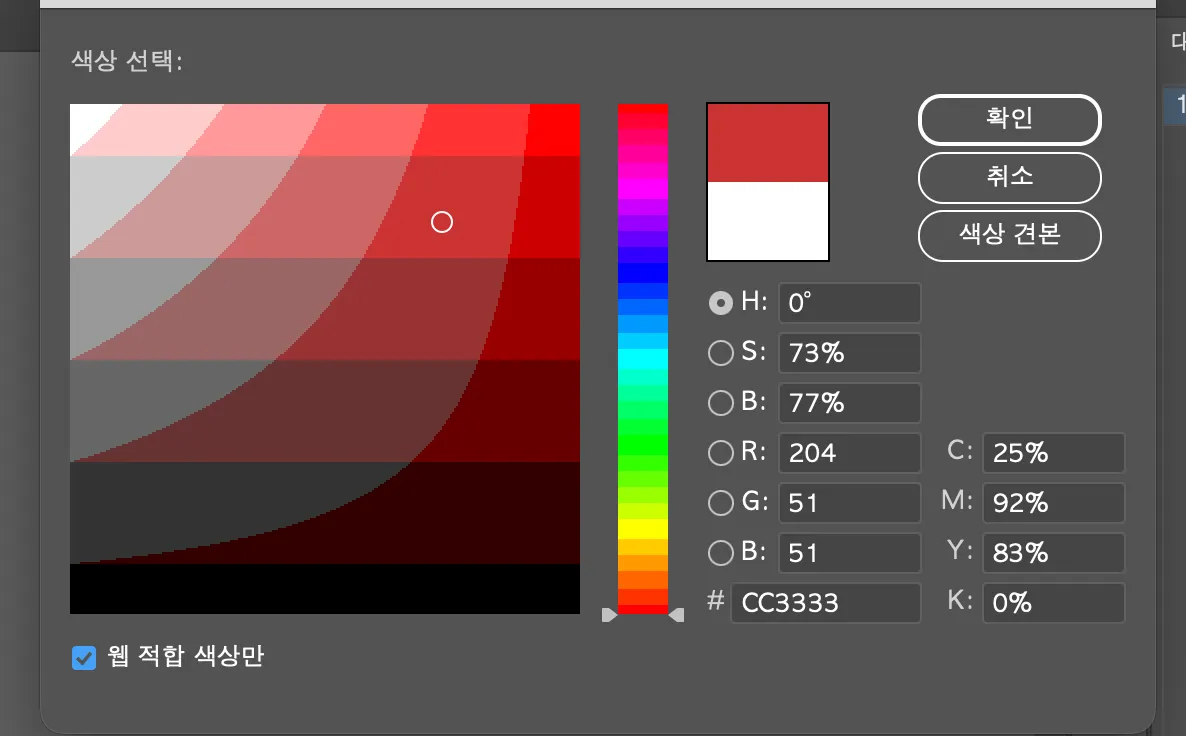
- adobe illustrator 에서도 hsb, 그리고 ‘웹 적합 색상만’ 선택시 아래 사진처럼 색 영역이 단순화 되는데 왜 그런건지 궁금하다.
항상 색을 공부할 떄면 색채심리학에 치중된 자료들을 접했었는데, 이번에는 질문에 답을 줄 수 있는 과학적인 접근 방식들을 이용해보려 한다. 결과적으로 이러한 배경을 바탕으로 색 관련 용어와 기술 개념을 정리하고자 한다.
1. 용어 지도 만들기
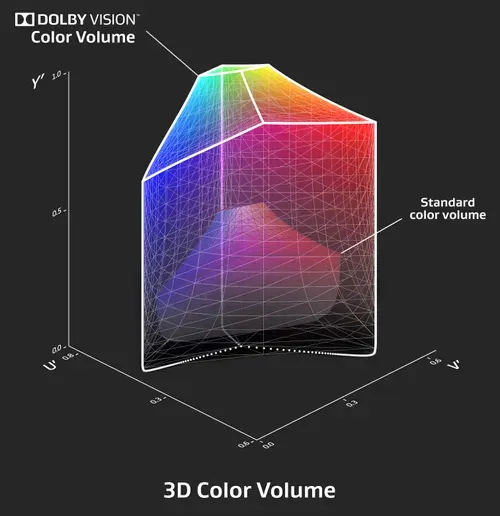
1.1 3D Color Volume
1.2 Color Model vs Color Space
색을 디지털로 표현하기 위해 사용되는 틀은 크게 Color Model(색 모델) 과 Color Space(색 공간) 로 나뉜다. 색 모델은 색을 기술하는 수학적 구조이고, 색 공간은 특정 장치나 환경에 최적화된 색 모델의 구현 형태라고 이해할 수 있다. (그렇지만 혼용되어 쓰이는 듯 하다.)
(1) RGB
가장 널리 쓰이는 RGB 색 공간은 적(R), 녹(G), 청(B) 세 가지의 기본 색상을 조합하여 다양한 색을 표현하는 모델이다. 이는 모니터, 웹, 모바일 디스플레이 등 대부분의 디지털 장치에서 기본값으로 사용되며, RGB ↔ XYZ 변환은 선형 행렬 변환으로 가능하다.
장점: 직관적이고 구현이 간단하며, 대부분의 디지털 이미지 및 UI 시스템에서 기본적으로 채택된다. 단점: 영상처리 알고리즘에 바로 적용하기 어렵고, 복잡한 연산에는 불리하다. 특히 명암도 기반의 그레이스케일이나 이진화 처리에 적합하지 않다.
예를 들어, RGB 이미지를 흑백으로 변환할 때는 인간의 시각 특성을 반영한 가중치가 적용된다. 이러한 가중치가 존재하는 이유는, 인간은 녹색에 가장 민감하고, 청색에 가장 둔감하기 때문이다. 가중치로 인해 시지각을 최대한 유지한 채 흑백 변환이 가능하다.
NTSC 기준 변환식:
Brightness = 0.2999R + 0.587G + 0.114B

단순 평균식:
Brightness = 0.333R + 0.333G + 0.333B
(2) HSL / HSV
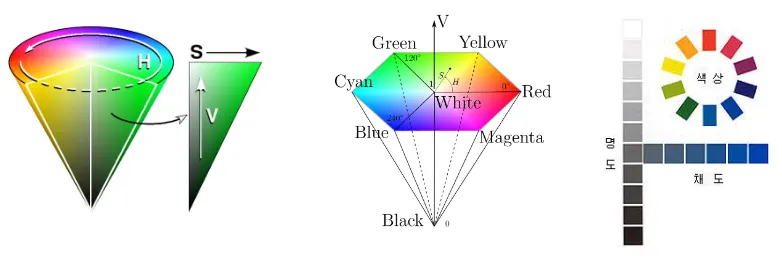
HSL(Hue, Saturation, Lightness) 및 HSV(Hue, Saturation, Value) 색 공간은 RGB의 변형 모델로, 사용자에게 보다 직관적인 조작성을 제공하기 위해 만들어졌다. 디지털 디자인 툴과 영상처리에서 자주 사용된다.
- Hue (색상): 색상의 종류를 표현하며, 색상환에서 0~360° 범위의 각도로 나타낸다.
- Saturation (채도): 색의 선명도 또는 강도를 나타내며, 0.0~1.0 범위를 갖는다.
- Lightness / Value (명도): 밝기를 표현하는 요소로, 조명의 양과 비슷하게 작동한다.
이 모델의 핵심은 ‘휘도(밝기)’ 정보를 색상/채도와 분리하여 다룰 수 있다는 점이다. 이를 통해 다양한 색조 조절과 톤 보정이 용이해진다.
(3) YCbCr / YUV
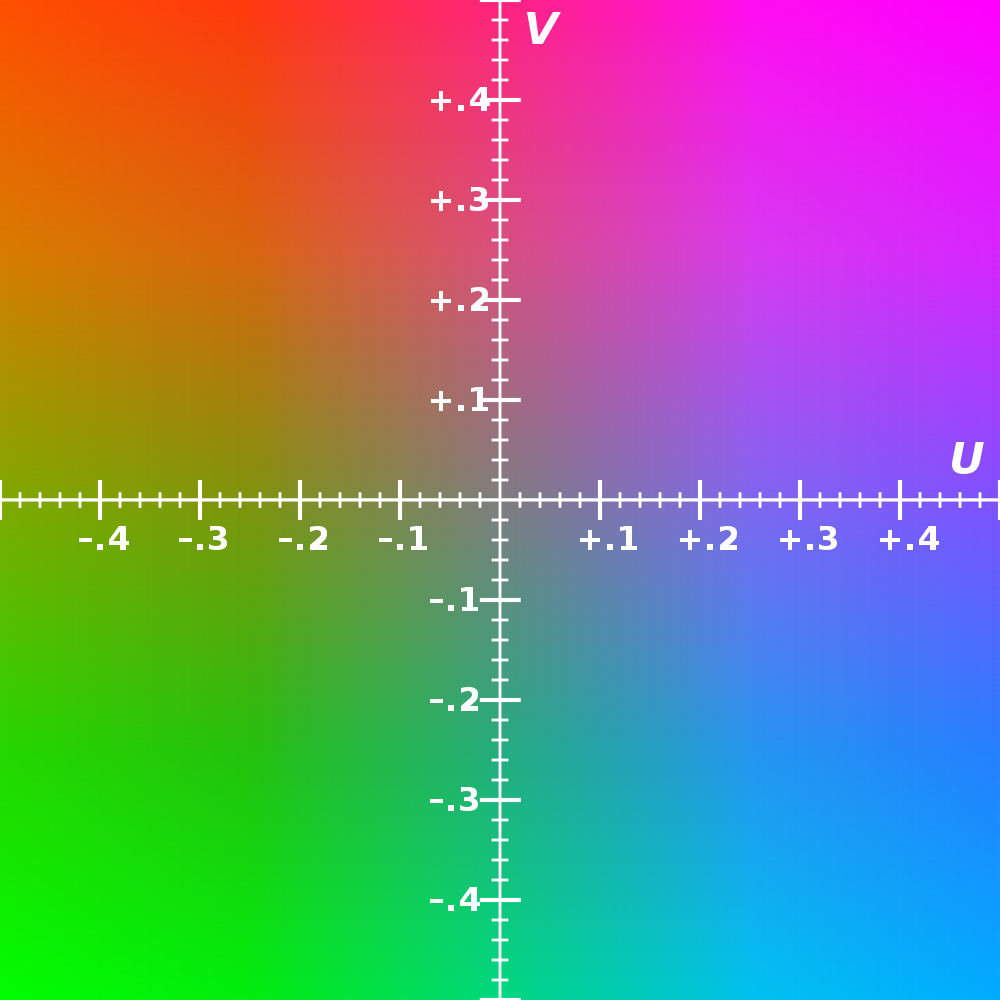
구성 요소 Y (Luminance / 휘도, 밝기) : 이미지의 전체적인 명암 구조를 담당하며, 시각적으로 가장 중요한 요소이다. 대부분의 경우 4비트 이상을 할당받아 높은 정밀도로 저장된다. 전통적으로 휘도 성분은 Y로 표기하며, 이는 흑백 영상 신호 시절부터 내려온 명명법이다.
Cb (또는 U): Chroma Blue : 파란색과 밝기 정보의 차이를 나타내는 성분이다. 수식으로는 Cb = (B - Y) * K₁의 형태로 정의되며, 여기서 K₁은 표준에 따라 정해진 계수이다. BT.601 기준에서 K₁ = 0.49211로 사용된다. 이 성분은 비교적 색상에 둔감한 정보이므로, 일반적으로 2비트 정도의 낮은 정밀도로 저장된다.
Cr (또는 V): Chroma Red : 붉은색과 밝기 정보의 차이를 나타내는 성분이다. 수식은 Cr = (R - Y) * K₂ 형태이며, K₂ = 0.877283 (BT.601 기준)이다. 이 역시 색차 정보이기 때문에 낮은 비트 수로 인코딩 가능하다.
용도 및 차이 YCbCr: 디지털 인코딩용 색 공간으로, JPEG 이미지, MPEG 비디오 압축 등 디지털 영상 압축 포맷에서 광범위하게 사용된다. 비트 효율성과 인코딩 최적화를 위해 설계되었으며, 대부분의 디지털 카메라 및 영상 코덱에서 기본 색 공간으로 채택한다.
YUV: 아날로그 신호 기반의 색 공간으로, PAL(Phase Alternating Line) 및 NTSC 등의 아날로그 TV 전송 방식에서 사용된다. 오늘날에는 주로 YCbCr로 대체되었지만, 아날로그 방송 시스템에서는 여전히 관련 개념으로 쓰인다.
(4) CMY
CMY(Cyan, Magenta, Yellow)는 인쇄 시스템에서 주로 사용되는 색 공간이다. RGB와는 보색 관계에 있으며, 서로 간의 변환이 간단하다. 이러한 관계 덕분에 디지털 → 인쇄 변환 시 유용하게 쓰이며, 보통은 여기에 블랙(K)을 더한 CMYK 모델이 실무에서 활용된다.
RGB → CMY 변환:
C = 1 – R, M = 1 – G, Y = 1 – B

CMY → RGB 변환:
R = 1 – C, G = 1 – M, B = 1 – Y
(5) ICC Profile
3. 기타 주요 개념
- White Point (예: D65): 기준이 되는 백색점. 일반적으로 D65는 표준 주광을 기준으로 하며, 많은 디스플레이 및 색 공간이 이를 사용한다.
- Transfer Function (감마, PQ 등): 디지털 값과 실제 밝기 간의 관계를 정의한다. SDR에서는 감마 곡선, HDR에서는 PQ(EOTF) 등이 사용된다.
4. Gamut Comparison
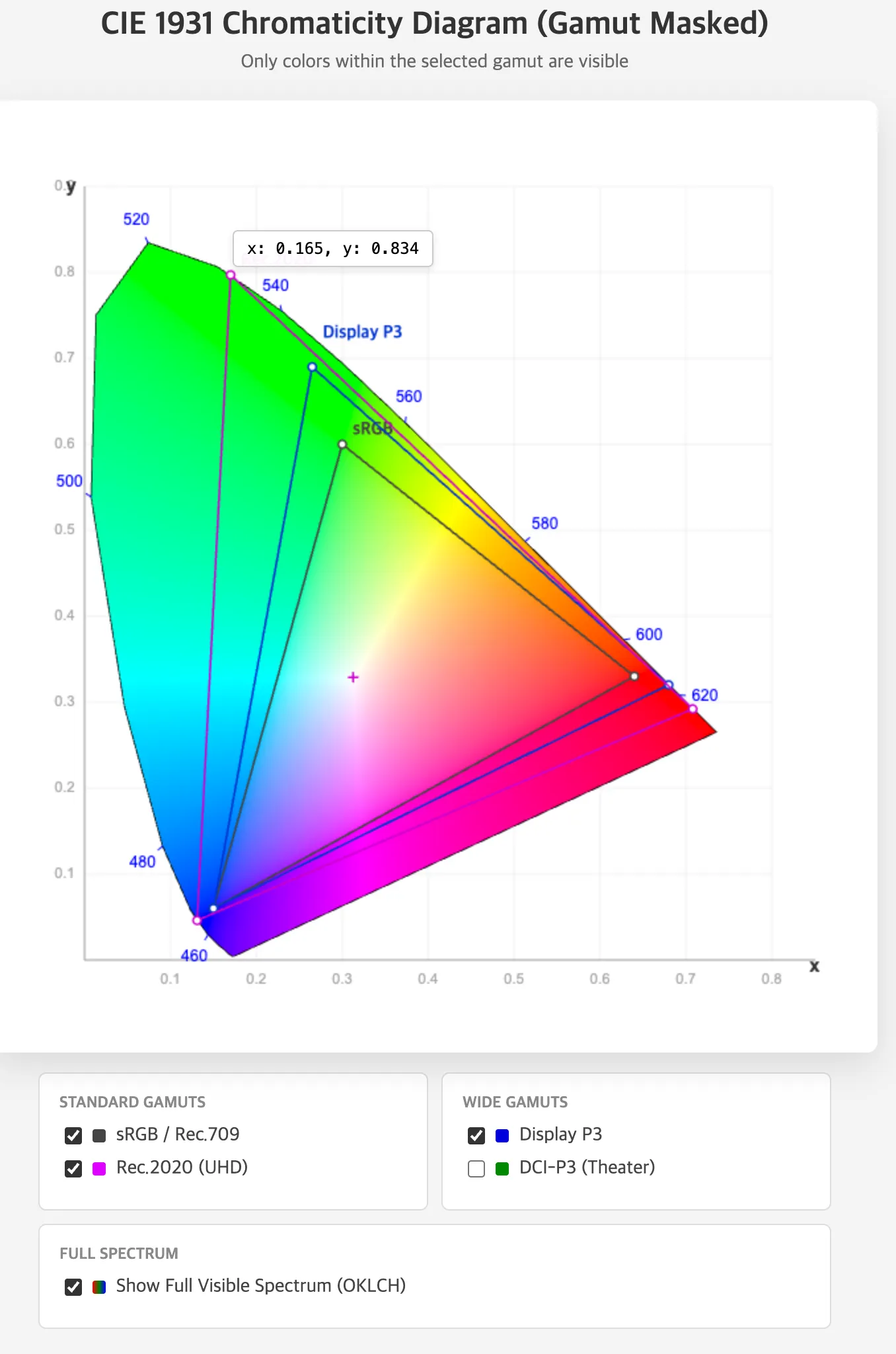
색역(Gamut)은 특정 색 공간이 표현할 수 있는 색상의 범위를 의미한다. 일반적으로 CIE xy 색도도 상에서 삼각형 영역으로 시각화된다. 다음은 색역 이용 사례를 비교한 표이다. 색역에 대한 자세한 설명은 다음 편에 진행한다.
| 색 공간 | 색역 크기 | 정의 및 용도 | 장점 | 단점 및 주의 |
|---|---|---|---|---|
| sRGB | 기본/좁음 | 웹 및 UI 디자인 기본 | 호환성 최강 | 넓은 색역 표현 불가, 색 왜곡 우려 |
| Rec.709 | sRGB와 유사 | SDR 영상 표준 | 영상 편집 표준 | sRGB와 유사하지만 혼동 주의 |
| DCI-P3 | 넓음 | 디지털 시네마용 | 영화 색감 정확 | 화이트포인트 차이, UI에 부적절 |
| Display P3 | DCI-P3 기반, D65 적용 | 애플 생태계 최적화 | 풍부한 색감 표현 | sRGB 기반 환경에서 오차 가능 |
| Rec.2020 | 가장 넓음 | HDR/UHD 표준 | 미래 호환성 우수 | 대부분 디스플레이에서 미지원 |
5. 아이폰의 HDR Boost 기능
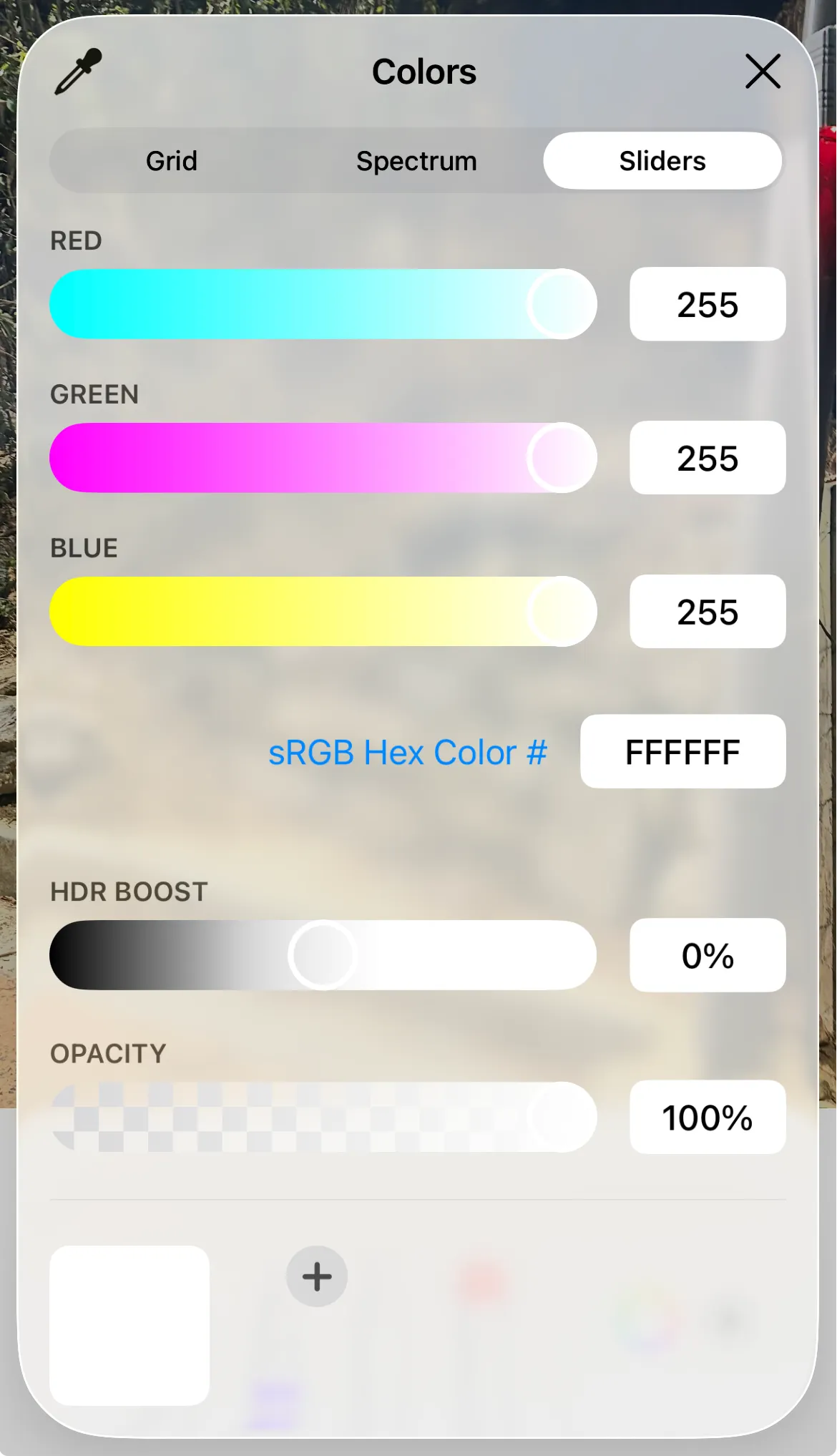
다만 이러한 효과는 디스플레이의 실제 밝기 성능, 주변 광 조건, macOS나 iOS의 시스템 렌더링 계층이 적용한 tone mapping 처리 등에 따라 달라지므로, 항상 일관된 결과가 보장되지는 않는다.
6. Illustrator의 HSB와 “웹 적합 색상만"이 색을 단순화하는 이유
1990년대부터 2000년대 초반까지의 초기 웹 환경에서는, 많은 디스플레이와 그래픽 카드가 한 번에 256색만 표현할 수 있는 제한적인 컬러 출력 능력을 갖추고 있었다. 여기에 운영체제 자체가 이 중 일부 색상을 시스템 UI 구성 요소(예: 창, 메뉴, 버튼 등)에서 선점하고 있었기 때문에, 사용자 또는 디자이너가 실제로 활용 가능한 색상 수는 이보다도 더 적었다.
이처럼 표현 가능한 색의 수가 제한된 환경에서는, 디자이너가 특정 RGB 색상을 선택했을 때 디스플레이 장치가 그 색을 정확히 표시하지 못하고, 가장 유사한 인접 색상으로 강제 변환(dithering)하는 현상이 흔하게 발생하였다. 이로 인해 이미지의 색이 뭉개지거나, 패턴이나 배경 그라데이션이 의도와 다르게 표시되는 문제가 지속적으로 발생하였다.
216색 안전 팔레트
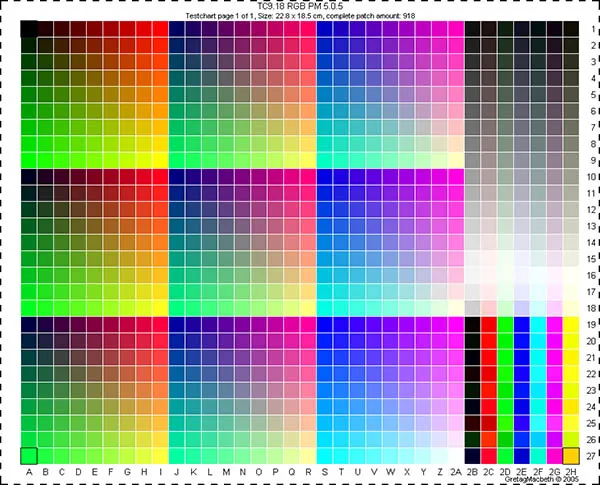
이러한 문제를 해결하기 위해 만들어진 개념이 바로 Web Safe Colors, 또는 216색 안전 팔레트이다. 이 팔레트는 256색 제한 환경에서도 대부분의 시스템에서 안정적으로 표현될 수 있는 색상만을 모은 것으로, 각 RGB 채널 값을 **6단계(00, 33, 66, 99, CC, FF)**로 제한하여 구성된다. 이는 16진수 기준으로 0x00부터 0xFF까지의 값을 51 단위(255 ÷ 5 = 51)로 일정하게 나눈 형태다.
이 방식에 따르면, 가능한 조합은 R × G × B = 6 × 6 × 6 = 216가지 색상이며, 이 색상들은 디스플레이 장치의 제약과 무관하게 거의 대부분의 환경에서 디더링 없이 안정적으로 표시 가능하였다. 그 결과, 이 216색이 “안전한 색(Web Safe)”으로 불리게 된 것이다.
컬러 피커에서의 체감과 시각적 단절
일반적인 디지털 컬러 피커 환경에서는, 사용자가 Hue(색상)를 조절하면 색상이 연속적으로 부드럽게 변하고, Saturation(채도)이나 Brightness(명도) 조절 역시 세밀한 조정이 가능하다. 하지만 “웹 세이프 색상만 보기(Web Safe Colors Only)” 옵션이 활성화되면 상황이 다르다. 이 모드는 사용자가 선택하려는 색을 실시간으로 216개 색상 중 가장 가까운 색으로 강제로 스냅(snap) 시키기 때문이다.
그 결과, 원래 연속적으로 움직여야 할 색상이 계단형 블록처럼 뚝뚝 끊기고, 어떤 구간에서는 여러 색상이 같은 값으로 뭉개져 표현되며, 색상 조절에 대한 미세한 움직임이 전혀 반응하지 않는 것처럼 느껴지는 시각적 단절이 발생한다.
예를 들어, 사용자가 원래는 #5A7FBC와 같은 미묘한 중간색을 사용하고자 할 때도, Web Safe 모드에서는 #6699CC 또는 #3366CC처럼 제한된 값 중 하나로 자동으로 보정되어 표시된다. 따라서 마우스 커서를 색상 선택 창에서 조금만 움직여도 색상이 부드럽게 변하는 것이 아니라, 튕기듯 점프하는 것처럼 보이게 된다.
참고 자료
- https://jlongster.com/why-chromaticity-shape
- https://dsaint31.me/mkdocs_site/DIP/cv2/ch02/dip_cv_color_space/#ycbcr
- http://www.ktword.co.kr/test/view/view.php?m_temp1=4710&id=98
- https://dsaint31.tistory.com/348
- https://cielab.xyz/pdf/cie.15.2004%20colorimetry.pdf
- https://news.samsungdisplay.com/14129
- https://developer.apple.com/videos/play/wwdc2024/10177